
اعمل عرض بوربوينت بالذكاء الاصطناعي، بالعربية ومن اليمين لليسار
تكتب موضوع العرض ولمن هو وعدد الشرائح، أو ترفق تقريرًا أو ملف Word وتطلب تحويله إلى عرض. فيصنع سكرتيرك ملف PowerPoint حقيقيًا: كل شريحة بكلمات قليلة، وما ستقوله أنت في ملاحظات المتحدث تحتها، مع الصور والأرقام والمقارنات والخط الزمني. والشرائح تتحرك: تنساب من واحدة للتالية، وتظهر نقاطها واحدة بعد الأخرى وأنت تعرض.

PowerPoint · 9 شرائح
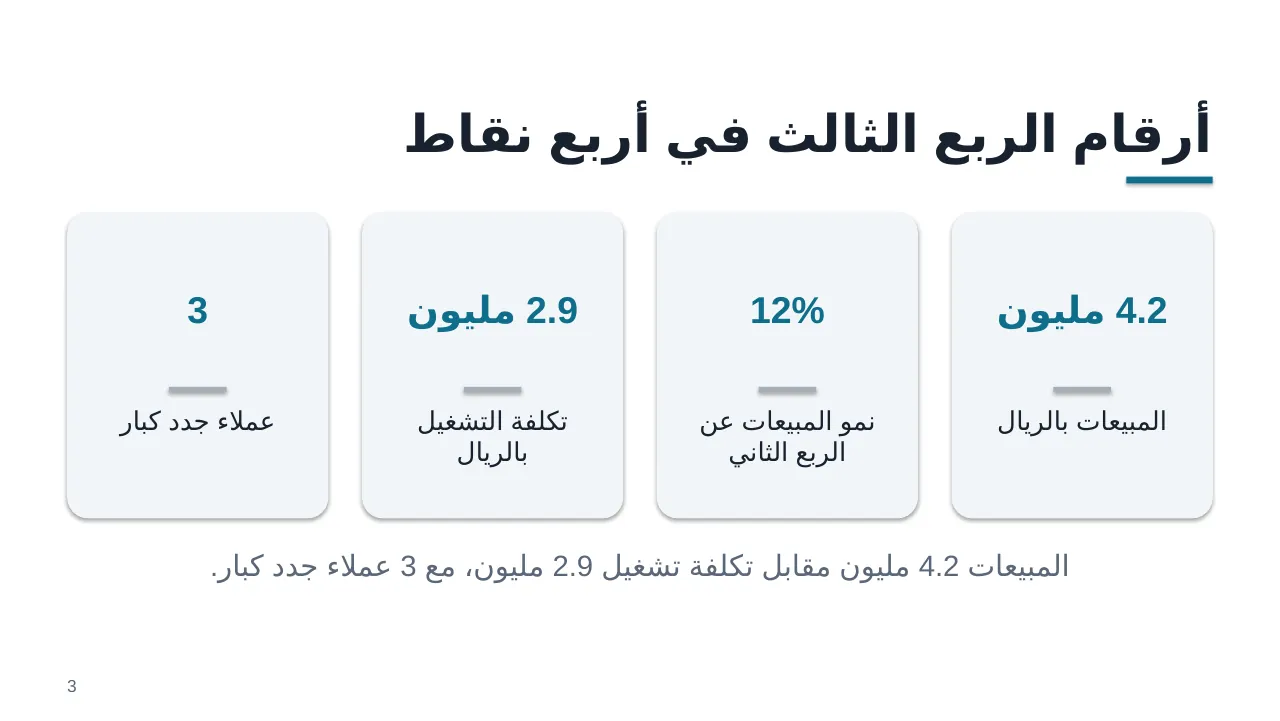
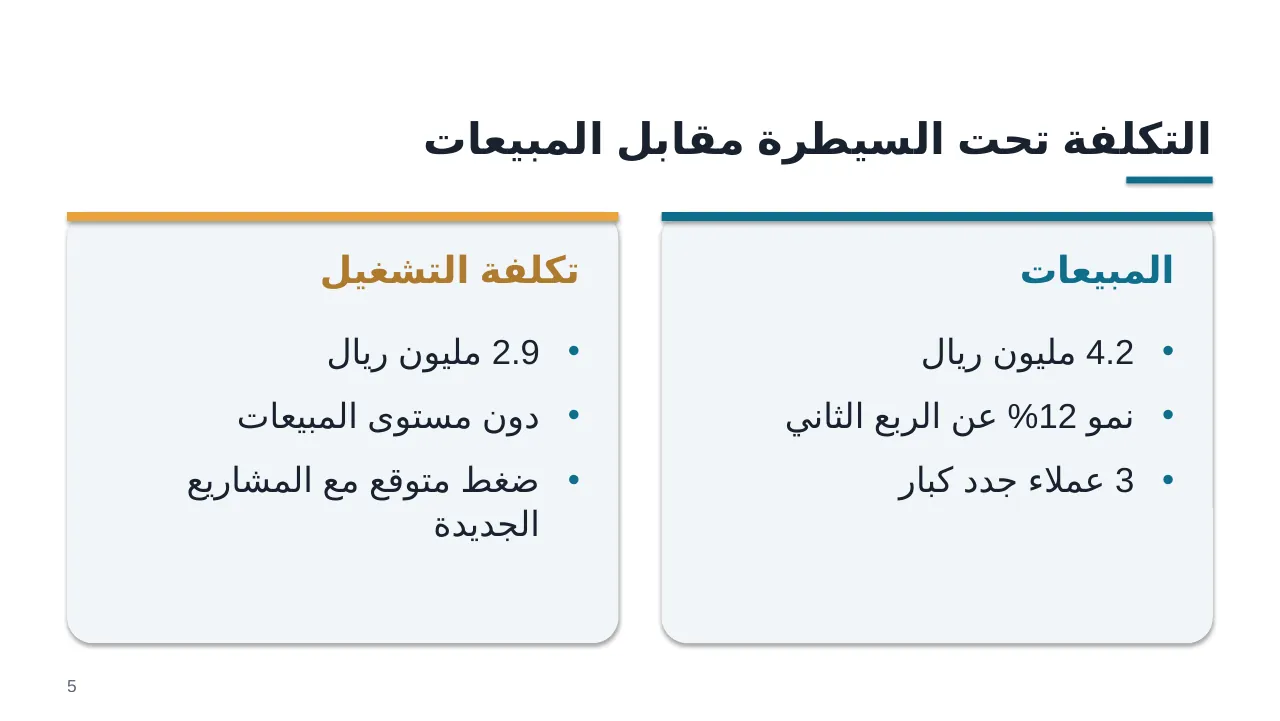
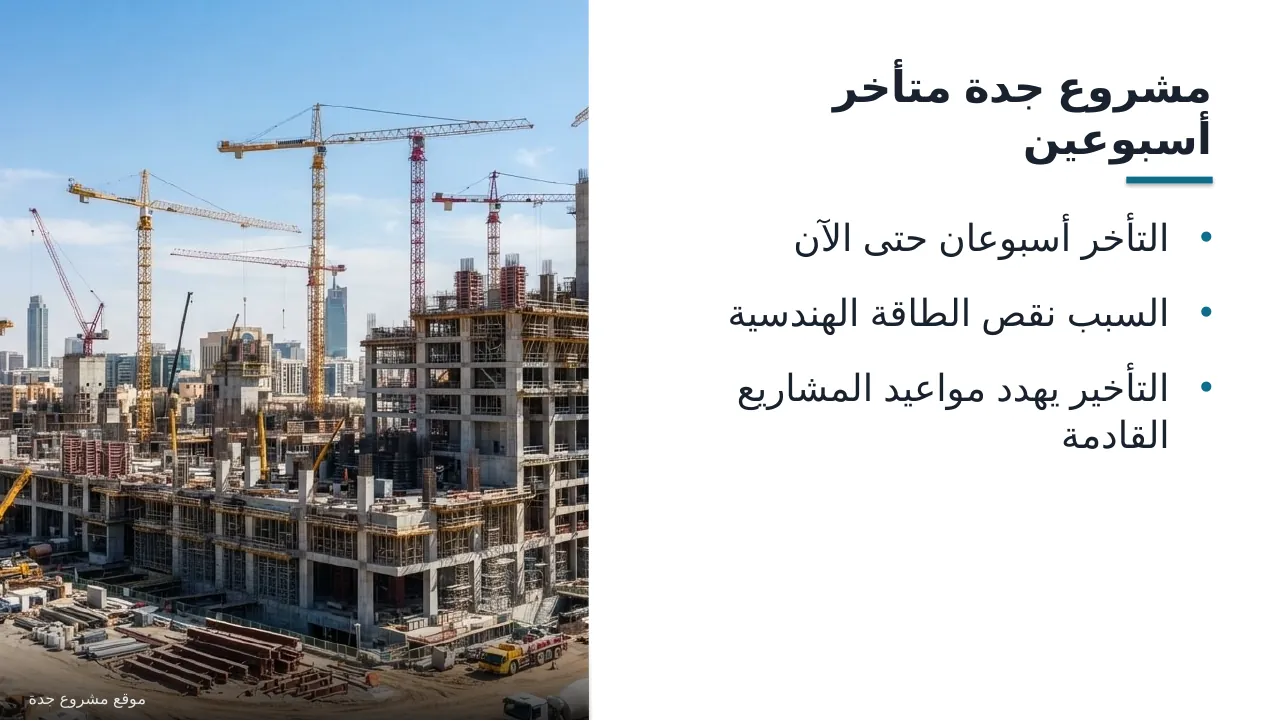
عرض حقيقي من 9 شرائح، كما خرج
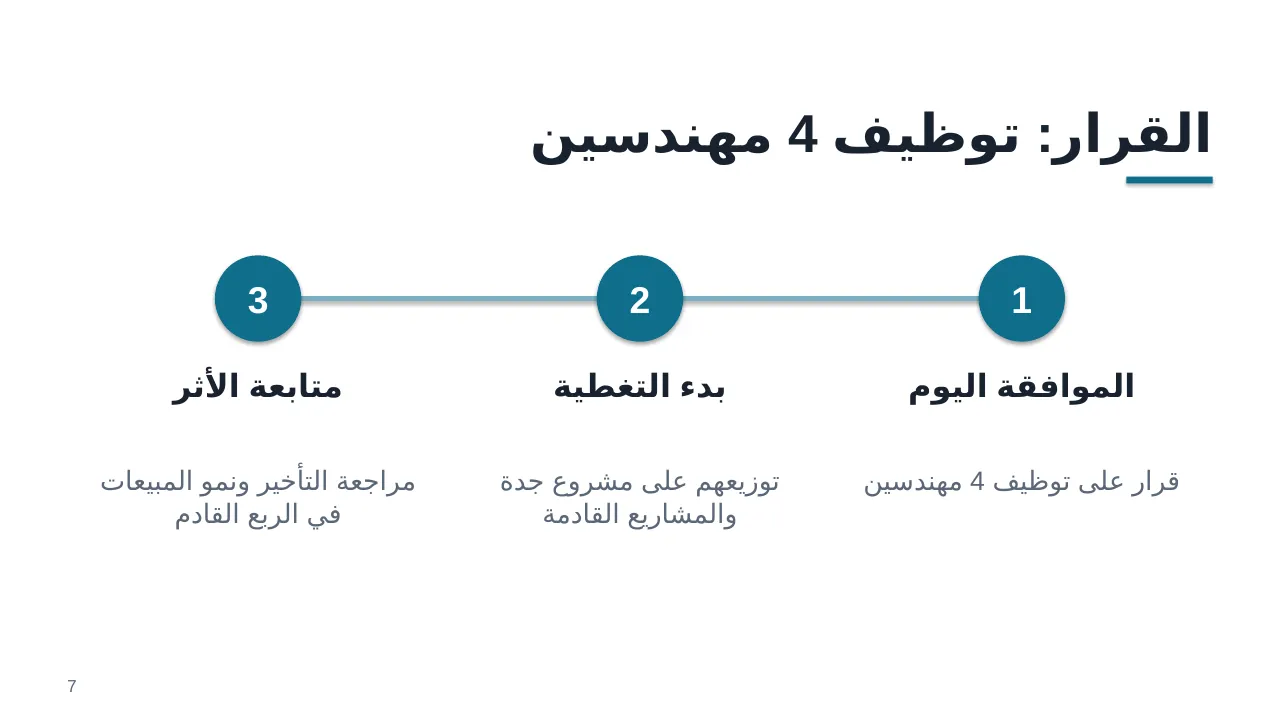
طُلب برسالة واحدة: عرض باوربوينت للمدير التنفيذي عن نتائج الربع الثالث، ينتهي بالقرار المطلوب: توظيف 4 مهندسين. هذه شرائحه دون أي تعديل، والملف نفسه للتحميل أسفلها.
مستند حقيقي أعدّه رابتيكس، لا صورة مرسومة
ماذا تحصل عليه
- ملف pptx حقيقي
- تفتحه في PowerPoint أو Keynote أو Google Slides وتعدّل فيه كما تشاء، ومعه نسخة PDF للمعاينة والإرسال.
- بالعربية من اليمين لليسار
- الشرائح مرتبة للقراءة العربية، والنصوص والترتيب معكوسان كما يجب. ويكتبه بالإنجليزية إن طلبت.
- كلمات قليلة وملاحظات للمتحدث
- على الشريحة نقاط قصيرة تُقرأ من بعيد، وما تقوله أنت مكتوب تحتها في ملاحظات المتحدث.
- صور وأرقام ورسوم
- يضيف صورًا للعرض، وشرائح للأرقام والمقارنات والخطوات، ورسومًا بيانية تبقى قابلة للتعديل داخل PowerPoint.
- حركة احترافية
- الشرائح تنساب من واحدة للتالية (Morph في PowerPoint 2019 و365)، وكل شريحة تبني نفسها: النقاط واحدة بعد الأخرى، والأرقام تظهر، والخط الزمني يمتد مع خطواته. وإن أردت، اطلب «خلّي النقاط تظهر بالضغط» فتظهر كل نقطة بضغطة وتخفت التي قبلها، أو «بدون حركة».
- من ملف وورد أو تقرير إلى عرض
- أرفق تقريرك أو ملف Word أو PDF واطلب تحويله إلى عرض، أو ارفع عرضًا قديمًا فيصنع منه عرضًا جديدًا أوضح.
- تعديل من المحادثة
- غيّر الألوان، أو أضف شريحة أو احذفها أو انقلها بكلمة، مثل «احذف الشريحة 4». كل تعديل نسخة جديدة، والأصل يبقى.
حدود يجب أن تعرفها
- يصمّم العرض بأنماطه الخاصة. لا يستخدم قالب شركتك أو الشريحة الرئيسية لديك حتى الآن، ولا يعدّل ملف PowerPoint المرفوع في مكانه، بل يصنع منه عرضًا جديدًا.
- الانسياب بين الشرائح (Morph) يحتاج PowerPoint 2019 أو 365؛ وفي Keynote وGoogle Slides والإصدارات الأقدم يظهر تلاشٍ هادئ بدلًا منه. ولا فيديو أو صوت داخل الشرائح.
- إن لم تذكر العدد، يعدّ من 8 إلى 12 شريحة. وأقصى عرض 40 شريحة.
أسئلة شائعة
كيف أعمل بوربوينت بالذكاء الاصطناعي بالعربي؟
اكتب لسكرتيرك في سطر واحد: موضوع العرض، ولمن هو، وعدد الشرائح. يصلك ملف PowerPoint بالعربية من اليمين لليسار خلال دقيقتين تقريبًا، ثم تعدّله بكلامك.
هل أستطيع تجربته مجانًا؟
نعم. تبدأ مجانًا دون بطاقة، وتجرّب العرض الأول على الخطة المجانية.
هل يحوّل ملف Word إلى بوربوينت؟
نعم. أرفق ملف Word أو PDF أو تقريرًا أعدّه لك من قبل، واطلب «حوّله إلى عرض من 10 شرائح». يأخذ الأفكار الأساسية، ولا ينسخ الفقرات على الشرائح.
هل الملف قابل للتعديل في PowerPoint؟
نعم، هو ملف pptx عادي: النصوص والصور والرسوم البيانية كلها قابلة للتعديل.
ماذا يكتب في ملاحظات المتحدث؟
ما ستقوله عند كل شريحة بجمل كاملة، حتى تبقى الشريحة نفسها قصيرة.
هل في العرض حركات وانتقالات؟
نعم. الشرائح تنساب من واحدة للتالية، وكل شريحة تظهر عناصرها واحدًا بعد الآخر دون أن تضغط. ولعرض مباشر اطلب «خلّي النقاط تظهر بالضغط»، ولعرض ثابت اطلب «بدون حركة».
هل يصلح لمشروع تخرج أو عرض مدرسي؟
نعم، ولعرض لمجلس الإدارة أو عرض استثماري أو شرح خدمتك. ويمكنه أن يبحث في الموضوع ويضع المصادر في آخر العرض.
مستندات أخرى يعدّها رابتيكس
اكتب موضوع العرض، ويصنعه سكرتيرك
الموضوع، ولمن هو، وعدد الشرائح. سطر واحد يكفي.